Windows の使い勝手を大幅に向上させてくれる無料ユーティリティ PowerToys。
その中でも「FancyZones」は、マルチディスプレイ環境でのウィンドウ整理を圧倒的に快適にしてくれる人気機能です。
そんな FancyZones に、ついに “待ち望んでいた” 機能が届きました。
「新しく作成されたウィンドウを現在のアクティブなモニターに移動する」
これです。
長年「なんで Windows は、アプリを起動したら別モニターに勝手に出すんだ…」と悩まされていた方は、思わずガッツポーズしてしまうはず。
マルチディスプレイ環境での “あるある問題”
複数モニターを使っていると、
- マウスがあるモニターではなく
- “前回そのアプリを開いたモニター” に新しいウィンドウが開く
という、地味にストレスの溜まる挙動が頻繁に起きます。
特に作業中は「今使っているモニター」に集中しているため、「どのモニターにウィンドウ出た??」 と目線があちこち飛んでしまい、結果として作業効率が低下します。
FancyZones によってその問題が完全解決
Microsoft PowerToys の FancyZones には元々
- マルチモニターでのウィンドウ移動
- 特定レイアウトへのスナップ
- ショートカットによる管理
など豊富な機能が揃っていましたが、さらに
「新しく作成されたウィンドウを現在のアクティブなモニターに移動する」というオプションが追加されました。
これを ON にすると、アプリやウィンドウを起動した瞬間、マウスカーソルがあるモニターに自動で表示されるという、まさに “求めていた動作” が実現します。
地味だけど……本当に革命的。
この設定を有効にする方法
以下では、PowerToys 内で実際にどこを設定すればよいのか、手順をまとめます。
1. PowerToys をインストール(未導入の場合)
- Microsoft Store または GitHub から入手できます。
- インストールすると自動的に起動します。
2. FancyZones の設定画面を開く
- PowerToys を起動
- メニューから「FancyZones」を選択
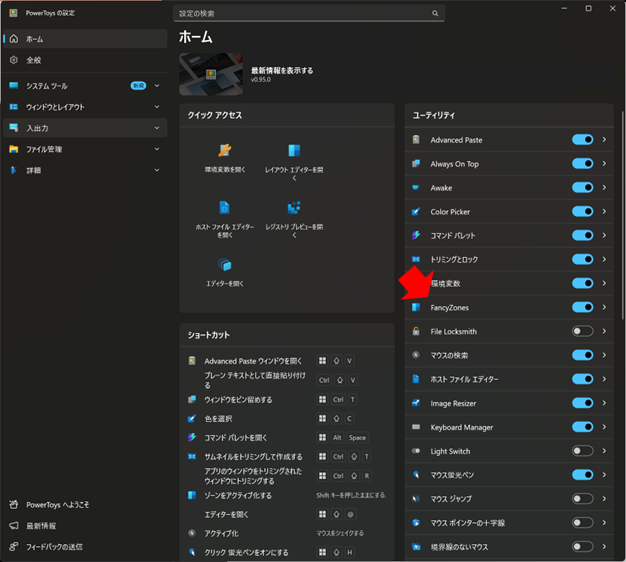
ここで FancyZones の各種オプションにアクセスできます。
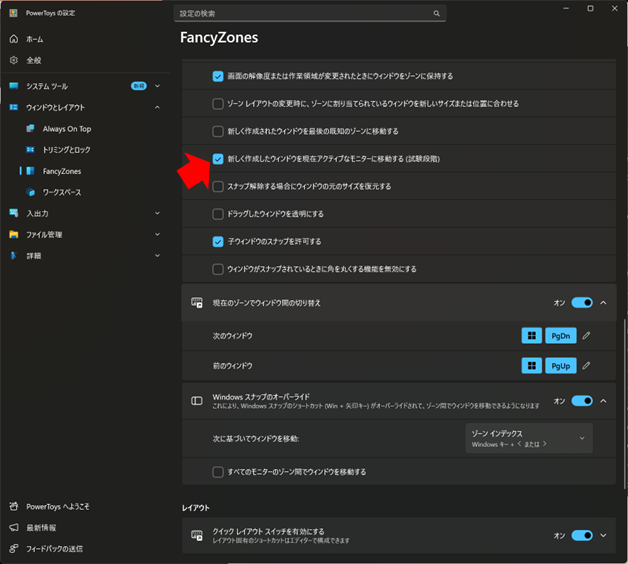
3. 「新しく作成されたウィンドウをアクティブモニターに移動」を ON にする
設定項目は FancyZones の詳細オプション群に含まれています。
PowerToys の FancyZones はマルチモニター操作のために以下のような機能を提供しており、その中にある新しく作成されたウィンドウを現在のアクティブなモニターに移動するのチェックボックスにチェックを入れたら完了です。
実際に使ってみた感想
正直、“これがデフォルトで良いのでは?” と思うレベルで快適です。
- 新しいウィンドウを探す必要がない
- 作業中のモニターにすべてのアプリが集まってくる
- マルチモニター環境でのストレスが激減
今までの動作にストレスを感じてきた人ほど、この機能のありがたみが分かるはず。
まとめ
今回の新機能「新しく作成されたウィンドウを現在のアクティブモニターに移動」は、“20年待った” と言っても大げさではないほどの便利アップデート。
マルチディスプレイで作業しているすべての人におすすめの設定です。
ぜひ PowerToys の FancyZones を使って、あなたの Windows 環境の生産性を爆上げしてください!