ここ最近、Outlook で対面の会議を設定しようとして「会議出席依頼」をクリックすると……
なぜか 自動で Teams 会議が追加される。
いやいや今回はオフィスで会うんだよ?
なんで毎回オンライン会議リンクが付いてくるの…?
と、会議を作るたびに Teams 会議を消す作業が発生している日々。
最初は「まあそういう仕様か」と思って流していたのですが、さすがに毎回やるとなると地味にストレス。
ふと「これどこかの設定で変えられるよね?」と思い調べてみたら……
超絶簡単にオフにできた。衝撃😅
ここ数カ月間、完全に無駄作業していたことが判明して膝から崩れ落ちました。
同じ思いをしている人もきっといるはず…ということで、ここに解決方法をまとめておきます。
Outlookで勝手にTeams会議を付けさせない設定手順
Outlook の設定をちょこっと変えるだけで、もう自動 Teams 会議はついて来ません。
手順はこちら。
1. Outlook のメニューから 「ファイル」 をクリック

2. 「オプション」 をクリック

3. 左側のメニューから 「予定表」 を選択
4. 「すべての会議にオンライン会議を追加」のチェックを外す
5. OK をクリック
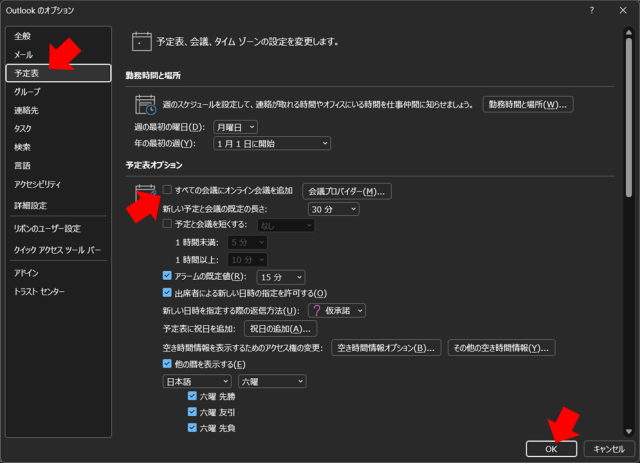
設定完了!
本当にこれだけ。
実際にやってみた結果
早速この設定をオフにして会議を作ってみたところ……
Teams 会議がつかない!快適!!
とっととやってれば。。。
今まで「対面なのにオンライン会議付いちゃう→消す」という無駄が全部なくなりました。
まとめ
・Outlook はデフォルトで会議にオンライン会議(主に Teams)をつける設定になっている
・設定から 10 秒で解除できる
・解除した瞬間、会議作成が爆速&快適に戻る
「なんか最近毎回Teams会議を消してるな…」と感じたら、ぜひこの設定をチェックしてみてください!