会社のセキュリティポリシーで「PDFビューアは Adobe Acrobat Reader のみ使用可」
…という環境、意外と多いですよね。
便利なソフトではあるんですが——
起動時のムダなUIが邪魔すぎる!
PDFをサッと開いて内容を確認したいだけなのに画面がゴチャっとして字が小さくなる!
……と、昔から毎回イラッとしていた私です。
そんな中、今回は “あの鬱陶しいUIを消して、快適にPDFを開く設定” を紹介します。
同じストレスを抱えている方の助けになれば幸いです!
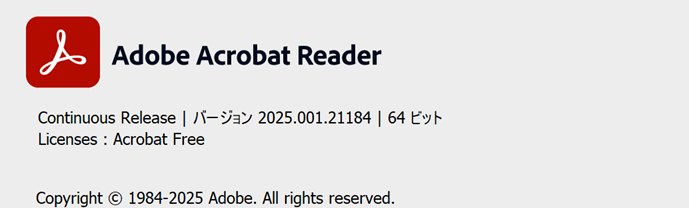
今回の説明に使うバージョン
以降の説明で使用するバージョンはAdobe Acrobat Reader 2025.001.21184(64bit)です。
まずは最初のすっきりステップ
①“すべてのツール” の右にある「×」でツールウインドウを閉じる
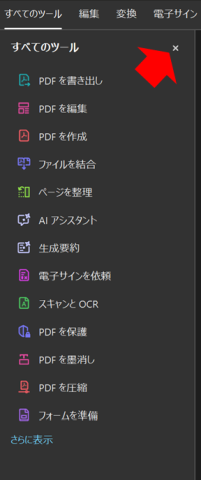
これだけでも画面がかなり広く感じます。
次に上部メニューからの操作になります。
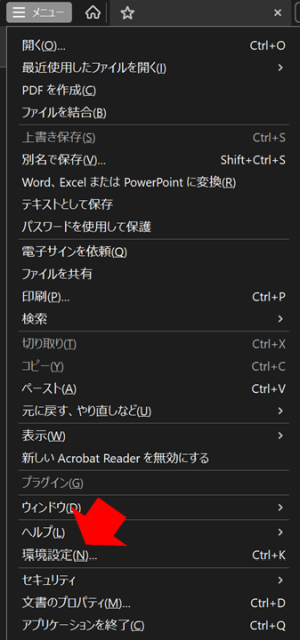
② 「メニュー」 → 「環境設定」を開く
③ 左側の「分類」から 「文章」 を選ぶ
④ ここが最重要ポイント!チェックを入れるのはこの2つ:
- 文書を再び開くときに前回のビュ ー 設定を復元
- 文書を開くとき、すべてのツールパネルの最後の状態を記憶
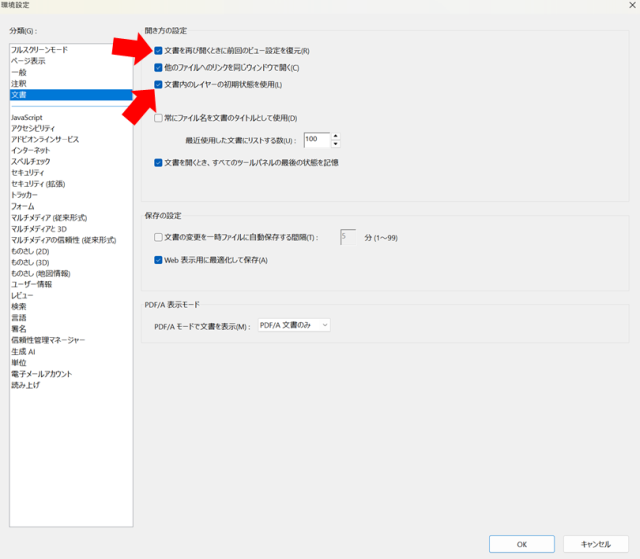
→ これで「勝手にツールがまた開く」というあの現象を防げます。
起動するたびに出てくる“ウザい通知”を消す
⑤「分類」 → 「一般」 を選択
⑥以下の2つのチェックを外します:
- Adobe Acrobat の起動時にメッセージを表示
- Adobe Acrobat がデフォルトのPDFアプリケーションではない場合に通知
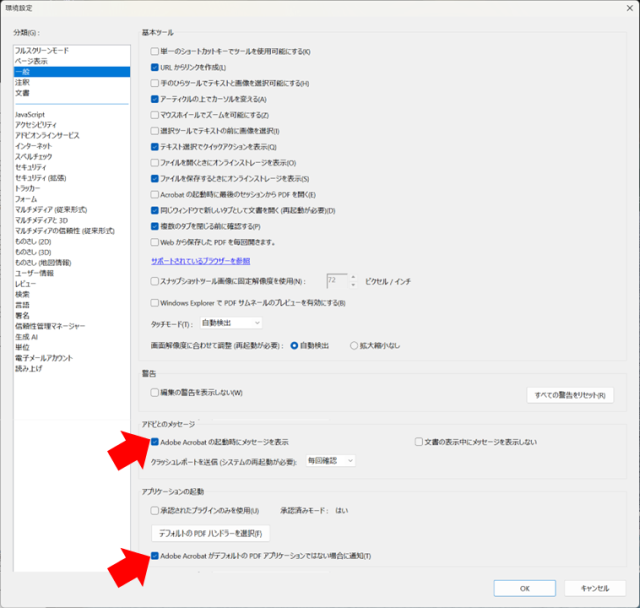
→ これで、起動のたびに出てくる謎のメッセージ類とお別れできます。
⑥「OK」 をクリックして設定を保存
⑦ Acrobat Reader を一度終了
これで、あなたの Acrobat Reader は “静かにPDFを開くやつ” に進化しているはず!
それでも反映されない場合は…
実は私の環境でも、設定を変えても なぜか反映されない という謎現象がありました。
そんなときは次の手順を踏んでみてください。
1)「メニュー」 → 「新しい Acrobat Reader を無効にする」 を選択
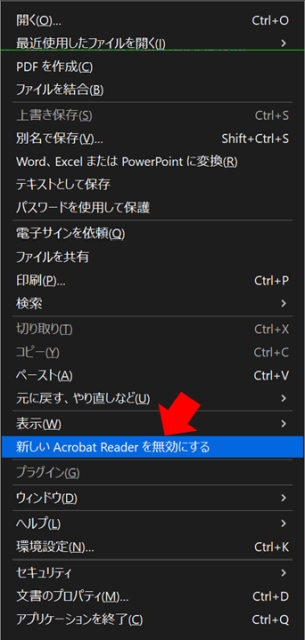
→ これで一度“旧UI版”に戻します。一旦Acrobat Readerを閉じて再度起動してください。
2)Acrobat Reader を起動後、「表示」→ 「新しい Acrobat を有効にする」 を再度選択
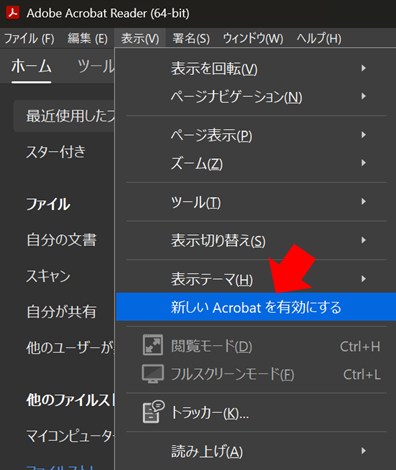
→ 再び新UI版へ戻します。
これだけで何故か設定が正常に反映されるようになります。
(キャッシュなのか何なのか…理由は不明ですが、効果は抜群でした。)
まとめ
Adobe Acrobat Reader のUIにイラッとしている人は、今回の設定でかなりストレスが減るはずです。
- 無駄UIが勝手に開かない
- 起動時メッセージが出ない
- PDFがすぐ読める
- 画面も広く使える
仕事で毎日PDFを開く方こそ、ぜひ一度設定してみてください。
きっと「なんでもっと早くやらなかったんだ…」となるはずです。