気づけばもう 15 年以上、Microsoft の OneNote を使い続けています。
会社でもプライベートでも、メモやアイデア整理はほとんど OneNote。
年々依存度が上がっていて、もうなくてはならない存在です。
特に会社では、議事録をまとめたり、ルールを整理したり、業務上の Tips を共有したりと、文書というより“作業ノート”として大活躍。
その中で最近よく使うようになったのが OneNote の表(テーブル) です。
わかりやすく情報を伝えるために、項目の整理や比較のための表をよく使うのですが……
ここで長年 OneNote を使っていると必ず遭遇する“アレ”があります。
OneNote の表、部分コピーすると「1セルに全部貼られる問題」
似た構成の資料を作るとき、以前作った表から必要な部分だけをコピペしたい、そんなことってありますよね。
ところが OneNote の表は、表の一部分だけをコピーすると、貼り付け先で 1 つのセルに全部まとまって入ってしまうというクセがあります。
行単位やセル単位で見ているつもりなのに、なぜかひとまとめにされてしまう、あの感じ。
長年付き合っている OneNote でも、これだけは未だに「なぜこうなる……」と思ってしまいます。
そこで今回は、私が普段使っている OneNote表コピペ問題の回避テクニック を紹介します。
例として、こんな2つの表があるとします
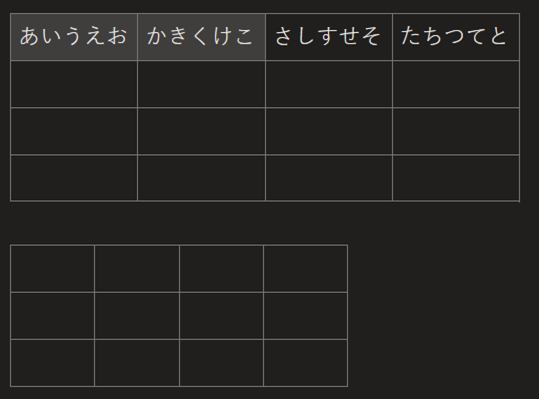
・コピー元:「あいうえお|かきくけこ|さしすせそ|たちつてと」
・貼り付け先:空の表
ここで 「あいうえお|かきくけこ」だけ を貼り付け先の 2段目 に入れたい場合を例にします。
パターン1:貼り付け先の2段目に普通に貼り付けたい場合
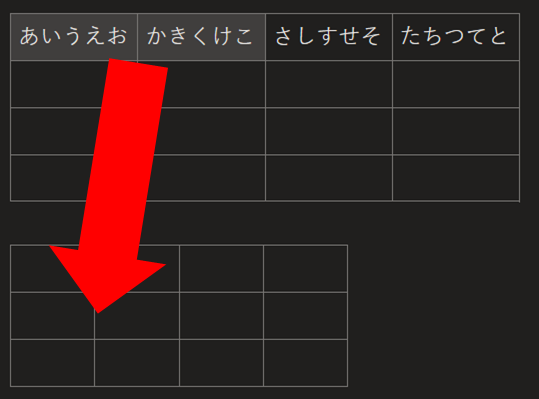
実は、部分コピーだとうまくいかないため、行ごとコピーするのが一番安定しています。
手順はこうです。
- コピー元の行全体(例:「あいうえお|かきくけこ|さしすせそ|たちつてと」)を丸ごとコピーする。
- 貼り付け先の表の 2段目左端のセル をクリックして、貼り付ける。
- 貼られた不要なセル(例:「さしすせそ」「たちつてと」)を1つずつ削除する。
多少手間はあるものの、確実に2セルだけ意図通り貼り付けられます。
パターン2:右寄せで貼り付けたい場合(例:2段目の右側のセルに入れたい)
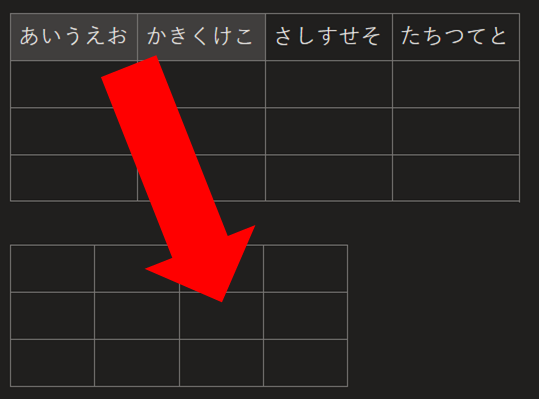
残念ながら…
行単位のコピペ以外に効率的な方法がありません。
部分コピーは誤動作しがちなので、右側に配置したい場合は
セルを1つずつ個別コピー → 個別貼り付け
するのが唯一の安定手段です。
長年の OneNote ユーザーとしては切ない事実ですが、これが一番トラブルが少ないです。
まとめ
OneNote の表は便利ですが、部分コピーについては癖が強く、「コピーした通りに貼れてくれない」という扱いづらさがあります。
しかし、
・必要な行は“丸ごとコピー”する
・不要セルは後で削除する
・どうしても右寄せしたい時はセル単位で手動コピペする
という3つを押さえておけば、かなりストレスが減ります。
OneNote歴15年以上の私でも未だにハマるポイントなので、同じように困っている人の参考になれば嬉しいです。